Yardım Merkezi
Sistem kullanımı ve ayarlarla ilgili aradığınız tüm soruların cevaplarını bu sayfada bulabilirsiniz. Daha fazla yardıma ihtiyacınız olursa lütfen bizimle iletişime geçin.
Avix, bir pilotun ihtiyaç duyacağı temel araçları sunan bir sistemdir. Avix sistemi en iyi internet bağlantısı varken çalışır ancak internet bağlantısı her zaman kullanılabilir olmadığı için, bağlantı varken açılmış olan sayfalar bağlantı kesildikten sonra da çalışmaya devam eder. Yazdığınız notlar, yaptığınız kayıtlar, internet bağlantısı sağlandığında sunucuya otomatik olarak yüklenir. Bu araçlardan bazıları:
- Uçuş saatlerini Avix'e zahmetsizce aktarmak için farklı içe aktarım araçları,
- Bir kerelik eposta yönlendirme kuralları tanımlayarak, tek bir onayla görev değişikliklerini sisteme yansıtma,
- Uçuşunuzda takip etmek istediğiniz aşamaların basitçe gösterilmesi ve seçtiğiniz anda zamanların kaydedilmesi,
- İstanbul için pist, SID, TSAT, CTOT gösterimi,
- TSAT zamanı yaklaştığında ekranda uyarı gösterilmesi,
- Kolay yakıt hesaplama aracı ve yakıt bilgisinin sistemde kaydedilmesi,
- Uçuşta geçilecek ülkelere ait FIR kuralları ve pilot raporları,
- Toplama işlemlerini otomatik olarak yapan Logbook sayfası. Size sadece deftere aktarmak kalır,
- Uçuş öncesi uçulacak havalimanının istenilen kişilerle otomatik paylaşılması,
- Aylık takvim bağlantısı ile eşinizle veya arkadaşlarınızla aylık takvim paylaşımı,
- Kapsamlı hatırlatma aracı ile tek seferlik veya tekrarlı hatırlatıcılar oluşturma, bu hatırlatıcıları Telegram, Matrix veya eposta ile alma,
- Seçtiğiniz hatırlatıcıları ailenizden birilerinin de almasını istediğiniz de onları da alıcı listesine ekleme,
- İstatistikler sayfasında uçuşlarınıza ait pek çok istatistik verisini kolayca görme,
Bu ve benzeri araçlarla işlerinizi yönetmek kolaylaşıyor.
Uçuş takviminizde yer alan görevleri kolayca aktarmanız için Takvim sayfasında farklı araçlar bulunmaktadır. Geçmiş uçuşlarınızın tamamını aktarmanızı sağlayan aktivite raporu aracı ile toplu bir kayıt yapmanız mümkündür. Aktivite raporu aracını kullanırken, sadece seçeceğiniz tarihten önceki görevler sisteme aktarılır. Aktarım öncesinde sayfadaki test modunu seçerseniz sadece 5 adet kayıt eklenir. Kayıtların doğru eklendiğinden emin olduktan sonra test modunu seçmeden tüm görevleri aktarabilirsiniz.
Şirket eposta adresinizi sisteme kaydederseniz:
1- Logbook kayıtlarınızın sistemde doğru şekilde yer alması için, Takvim sayfasındaki İçe Aktarım Araçlarında yer alan Logbook yükleme aracını kullanarak, CrewApp'ten logbook formatında aldığınız pdf dosyasını sisteme yükleyebilirsiniz. Gelen epostayı roster@avix.tr adresine yönlendirmeniz yeterlidir. Uçuş saatleriniz otomatik olarak güncellenecektir. "Görev değişikliklerinin sisteme otomatik olarak aktarılması" yardım başlığı altındaki kuralları ekleyin ve değişiklikleri tamamıyla otomatikleştirin.
2- Aylık programınızı roster@avix.tr adresine gönderin ve görevleriniz otomatik olarak sisteme aktarılsın.
Yine Takvim sayfasında yer alan Toplu Görev Ekleme aracını kullanarak, sisteme otomatik olarak eklenemeyen boş günler, nöbet, eğitim gibi görevleri kolayca sisteme kaydedebilirsiniz.
İçe Aktarım Araçlarını görmek için tıklayın ve şimdi takvim sayfasına gidin.
Sistem hatırlatıcılarını en etkin şekilde alabilmeniz için, Telegram ve Matrix sohbet uygulamaları üzerinden çalışan push bildirim kanalı seçenekleri mevcuttur. Bu ayar profile düzenleme sayfasında bulunmaktadır.
Telegram kanalını seçerseniz, @avixtrbot ile bir sohbet başlatmalısınız. /start mesajı gönderdiğinizde bot ve size özel olan chat ID gösterilecektir. Bu chat ID'yi sisteme kaydetmeniz halinde hatırlatıcıların alınması, mesajla hatırlatıcı ekleme, görev değişikliği bildirimi gibi push bildirim yöntemini kullanan sistemler üzerinden mesaj alabileceksiniz.
Matrix sohbet sistemini kullanıyorsanız, bot kurulumu biraz farklı bir yöntemle yapılmaktadır. Bunun için ilk adım olarak Matrix istemcinizi (web tarayıcısı, Element, Fluffychat gibi) kullanarak bir oda kurmanız gerekir. Oda kurarken dikkat etmeniz gereken en önemli konu, şifrelemeyi seçmemeniz gerektiğidir. Şifrelenmiş odalar bot tarafından okunamaz. Odaya istediğiniz ismi verebilirsiniz. Oda oluşturulduktan sonra avixtrbot kullanıcısını odaya ekleyin. Bot, davetinizi otomatik olarak kabul edecektir. Bu adımdan sonra ise oda ID'sini profilinize kaydetmeniz gerekmektedir. Web tarayıcısı kullanıyorsanız, odayı seçtiğinizde URL'nin sonunda yer alan, Element uygulaması kullanıyorsanız oda ayarlarının en altında bulunan !fsdF67Shjfj76SD:matrix.org görünümündeki, size özel değeri profilinize kaydetmelisiniz. Hepsi bu kadar!
Uçuş şablonları Avix'in en özgün araçlarından bir tanesidir. Uçağa saat kaçta geldiğiniz, harekat memunurunun kaçta sizinle buluştuğu, yolcu alımının saat kaçta başladığı veya bittiği gibi operasyon sırasında sizin için önemli olan zamanları kolayca takip edebilmeniz için tasarlanmıştır.
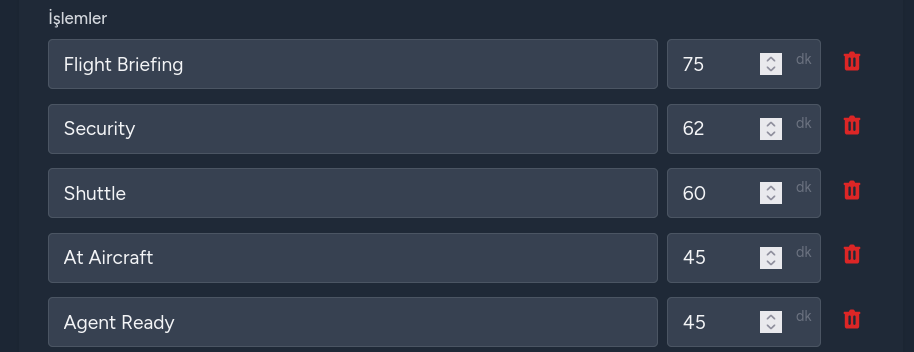
Sistem, takviminizde kalkış zamanı olarak kayıtlı olan EOBT saatini referans alır. Belirlediğiniz her bir aşamanın EOBT'den kaç dk öncesini referans alacağını siz belirlersiniz. Ekranda belirlediğiniz referans zamana kalan süre gösterilir. Buton şeklinde gösterilen bu aşamayı seçtiğinizde o anki zaman sisteme kaydedilir. Uçuş sonrasında kayıtlarınızı gördüğünüz sayfada hangi aşama saat kaçta tamamlanmış, hedefinizden kaç dakika önce veya sonra tamamlanmış hepsini topluca görebilirsiniz.
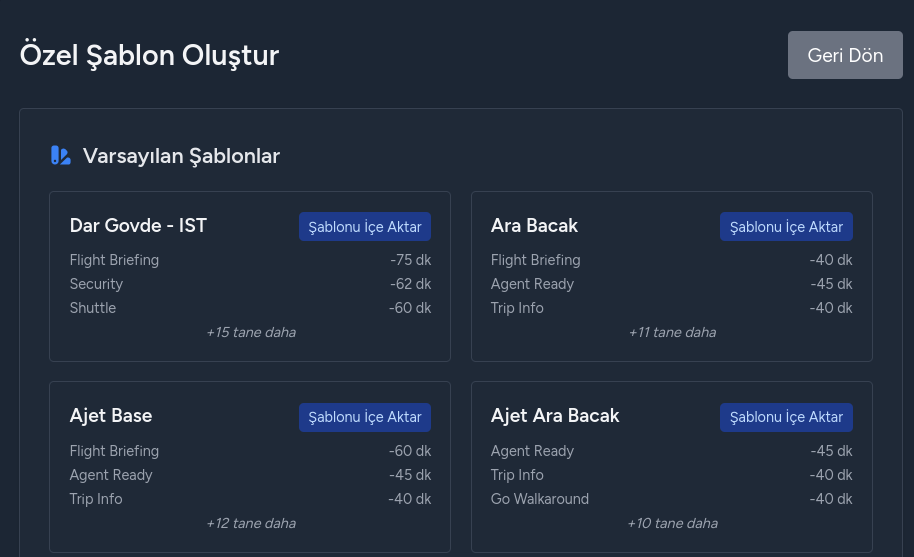
Bazı temel şablonlar sistemde varsayılan olarak yüklüdür. İsterseniz varsayılan bir şablonu kendi sisteminize aktarabilir, sizi ilgilendirmeyen aşamaları silebilir, yeni aşamalar ekleyebilir, bu aşamaların sürelerini kendi ihtiyaçlarınıza göre değiştirebilirsiniz.
Şablonlar sayfası oldukça esnektir. İstediğiniz gibi kişiselleştirebilirsiniz.
Varsayılan şablonları içeri aktarma:
Şablon düzenleme, adımları değiştirme, silme, EOBT öncesi referans zamanı belirleme
Oluşturduğunuz şablonlardan birini yöneteceğiniz uçuş için seçmeniz gerekmektedir.
Profile sayfanızda, Uçuş Ayarları altında Takvim Eşleştirme Süresi (Dakika) değeri bulunmaktadır. Bu değer varsayılan olarak 250 dakika olarak tanımlanmıştır. Kendi ihtiyaçlarınıza göre bu süreyi değiştirmeniz mümkündür.
EOBT saati yaklaşan bir uçuştan burada tanımlanan dakika kadar öncesinde Uçuşlar sayfasında bir uçuş ekleme penceresi açılır. Burada profilinizde tanımlamış olduğunu şirket kodlarından birini seçmeniz ve uçuş no yazmanız istenir.
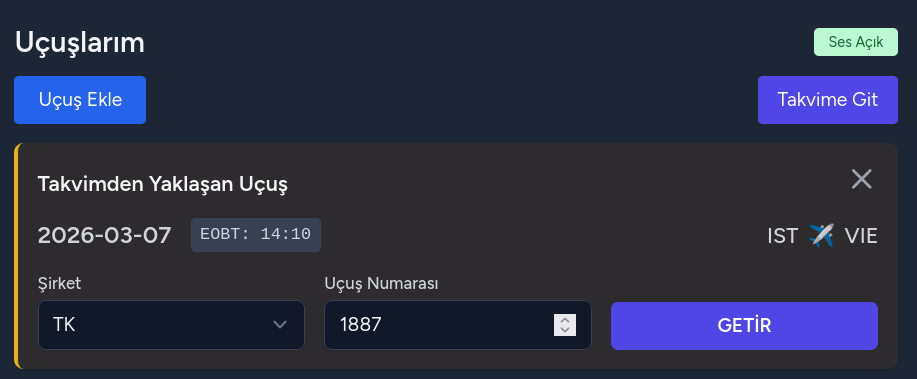
GETİR butonuna bastıktan sonra şablon seçme sayfası açılır:
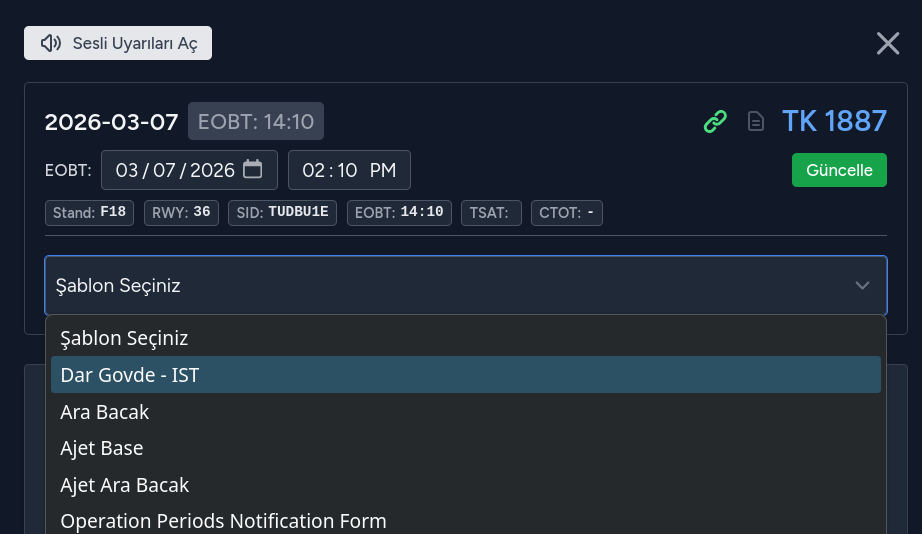
Seçtiğiniz şablonu kaydettiğinizde ise şablonda tanımlı olan süreler uçuş yönetme sayfasında buton olarak gösterilmeye başlar.
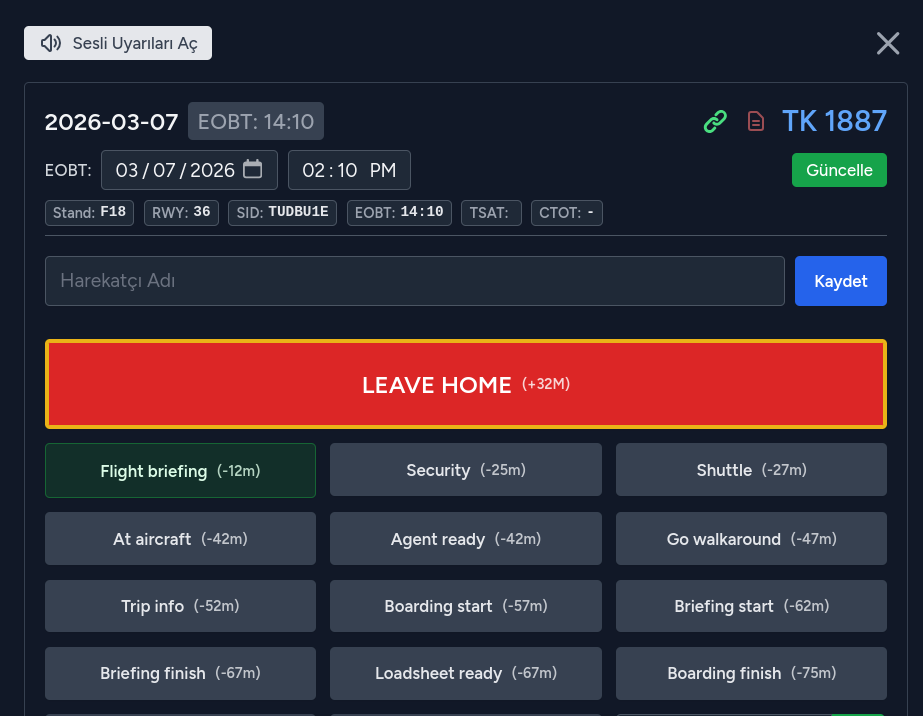
Şablonu seçilmiş olan bir uçuş artık yönetilebilir hale gelmiştir. Şablonda tanımlı zamanlar ve EOBT zamanı referans alınarak, kalan süre - ile, geçen süreler + ile gösterilir.
En yakın adım sarı renkli ve büyük olarak gösterilir.
İkinci adım yeşil renkli ve normal boyutta gösterilir.
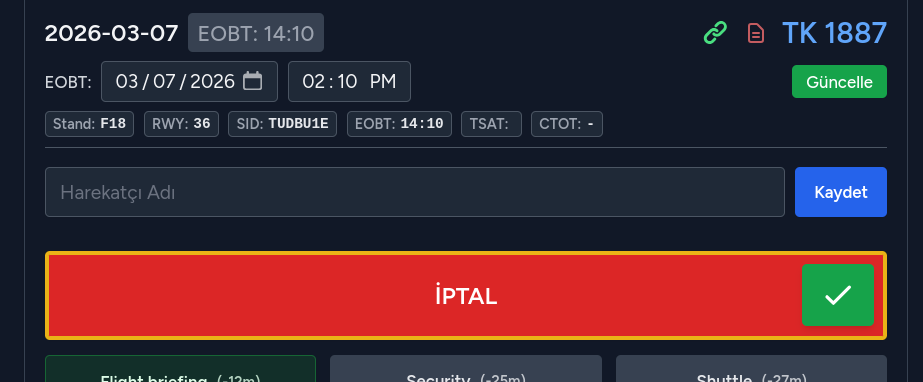
Bir buton seçildiği zaman, profil ayarlarındaki site ayarı dikkate alınarak, geri sayım sonrası veya ikincil onay sonrasında zaman kaydı yapılır ve buton gizlenir. Farkında olmadan yapılan kayıtları engellemek için ikincil onay yöntemini kullanabilirsiniz.
Geri sayımla kayıt:

İkincil onayla kayıt:
Yakıt penceresi kalan yakıt, alınan yakıt (litre olarak) ve yoğunluk değerlerine göre, alınan yakıtı ve toplamını kilogram olarak gösterir.
Avix sisteminin size sunduğu en büyük kolaylıklardan bir tanesi de anons eklentisidir.
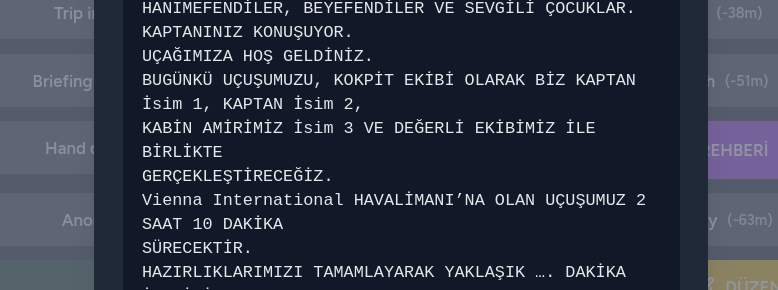
Şablonunuzda "Anons" metni ile tanımlanmış bir işlem varsa, Anons Rehberi otomatik olarak gösterilir. Kaydedilen uçuş süresi ve ekip bilgisine göre anons metni otomatik olarak oluşturulur ve size sadece metni okumak kalır. Ekip bilgisini ister elle girebilirsiniz, isterseniz CrewApp görüntüsünü sisteme göndererek otomatik olarak uçuşunuza eklenmesini sağlayabilirsiniz. Ekibin sisteme kaydedilmesi başka bir yardım konusu içinde anlatılmaktadır.
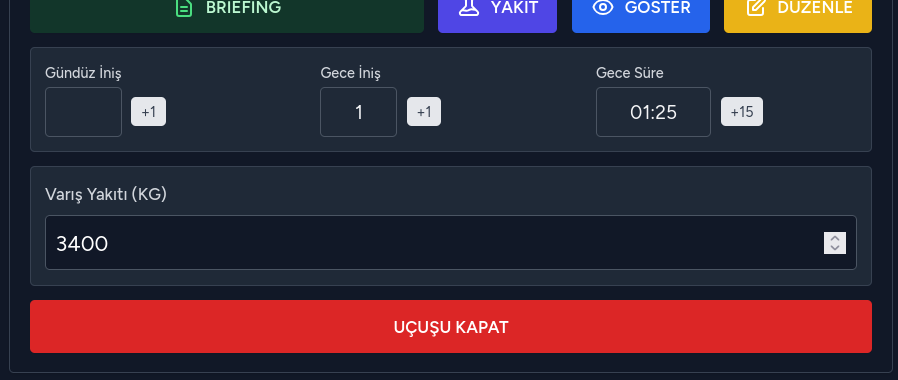
Uçuş sonunda uçuş sonu bilgilerinizi kaydederek logbook için gerekli olan iniş bilgisi ve gece süresini yaklaşık olarak buradan kaydedebilirsiniz. Kalan yakıt bilgisi zorunlu alan değildir. Uçuşu kapat dediğiniz zaman uçuşunuz kaydedilecektir.